excel志愿表怎么导入志愿填报网页
你好,1. 打开Excel表格,将志愿填报信息按照规定格式填写好,保存为CSV文件(注意:文件名不要包含中文和空格)。
2. 打开志愿填报网页,找到“导入志愿”或类似的选项,点击进入。

3. 在导入志愿的页面中,选择“从文件导入”或“上传文件”选项,然后点击“浏览”按钮,选择刚才保存的CSV文件。
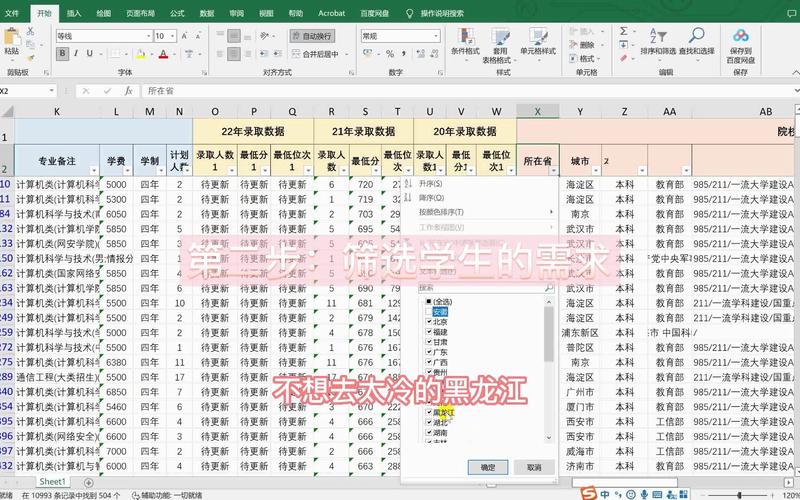
4. 确认无误后,点击“上传”或“导入”按钮,等待网页处理并显示导入结果。
5. 检查导入结果是否与填报信息一致,如果有错误或不确定情况,可以再次导入或手动修改。
6. 导入完成后,点击“提交”或“保存”按钮,完成志愿填报流程。
将Excel表格导入志愿填报网页的具体步骤如下:
1. 打开Excel表格,在表格中将数据按照填报网页的要求进行排列并保存为.csv格式的文件。注意,每个字段需要用逗号分隔,每行数据需要换行。
2. 登录到填报网站,找到导入志愿表的功能入口,一般会在填报页面的右上角或底部位置。
3. 选择导入志愿表的功能,并上传保存好的.csv文件。上传后,系统会自动解析表格中的数据。
4. 确认数据是否正确,如果数据正确,点击提交按钮,系统会自动将数据导入到志愿表中。
需要注意的是,在导入志愿表之前,需要确保表格中的数据格式正确,字段与填报网站要求一致,否则可能会导致数据无法正确解析而出现错误。同时,在导入数据之后,也需要仔细核对数据是否正确,以免填报错误。
1. 首先需要将excel表格中的志愿信息保存为csv格式,确保每个志愿填报信息占据一行,每个信息之间用逗号隔开。
2. 在志愿填报网页中找到导入志愿的选项,一般在填报页面的底部或者右侧。
3. 点击导入志愿选项后,选择刚才保存的csv文件,上传至网页。
4. 等待网页自动识别导入的志愿信息,确认无误后即可提交志愿表。
5. 在导入志愿表之前,需要仔细核对表格中的信息,确保填写无误,以免影响志愿填报结果。
同时,也可以在网页上手动填写志愿信息,以确保填报无误。
怎么把网页数据导入到Excel表格中
要将网页数据导入到Excel表格中,请遵循以下步骤:
1. 打开需要的网页:首先,打开包含您需要导入到Excel表格中的数据的网页。
2. 检查网页数据格式:在网页上找到您需要的数据,并检查这些数据是否以表格或列表的形式呈现。如果数据分散在网页各处,您可能需要使用浏览器的开发者工具(例如Chrome的开发者工具)来查找和提取这些数据。
3. 复制网页数据:选中您需要导入到Excel表格中的所有数据。将这些数据复制到剪贴板。
4. 打开Excel:打开您要导入数据的Excel工作簿。新建一个空白工作表,或打开一个现有工作表。
5. 粘贴网页数据:在Excel工作表中,将光标放在您希望数据出现的单元格中。然后,按Ctrl+V(Windows系统)或Cmd+V(Mac系统)将网页数据粘贴到Excel中。
6. 调整数据格式:粘贴数据后,您可能需要调整数据格式,例如日期、时间、货币等。您可以通过单击单元格,然后单击“主页”选项卡中的“格式”按钮(位于“数字”组中),再从下拉列表中选择合适的格式。
7. 筛选和整理数据:根据需要,您还可以对导入的数据进行筛选、排序或分组。单击“数据”选项卡,然后选择相应的命令,如“筛选”、“排序”或“分类汇总”。
8. 保存文件:完成数据整理后,请记得将Excel文件保存到您的计算机上。
通过以上步骤,您可以将网页数据导入到Excel表格中,并按照您的需求进行整理和编辑。