wordpress如何更换主题
要在 WordPress 中更换主题,您可以按照以下步骤操作:
1. 登录到您的 WordPress 网站后台。
2. 导航到“外观”(Appearance)菜单。
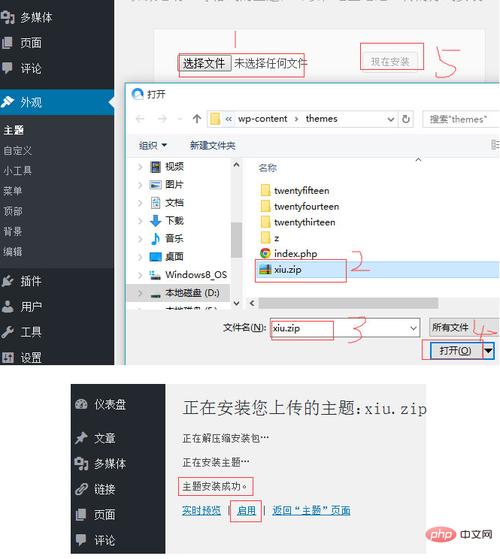
3. 在“外观”菜单中,点击“主题”(Themes)。
4. 在主题页面,您将看到已安装的主题列表。点击“添加新主题”按钮以搜索和安装新主题。
5. 在搜索结果中,找到您喜欢的主题并点击“安装”按钮。安装完成后,点击“激活”按钮以启用新主题。
6. 激活新主题后,您可能需要对主题进行一些设置,以确保您的网站外观符合预期。转到主题设置,通常可以在主题选项中找到。
7. 根据主题需求,您可能还需要编辑主题内的代码,例如修改颜色、字体、布局等。您可以使用文本编辑器(如 Visual Studio Code)或主题自带的编辑器进行修改。
8. 如果您不熟悉代码,可以尝试使用主题提供的预设选项进行调整。通常,主题设置页面内有各种外观和功能选项供您选择。
9. 修改完成后,保存您的更改并查看您的网站前端效果。如果满意,即可公开发布您的网站。
请注意,在更换主题时,确保新主题与您的网站内容和功能兼容。在安装新主题之前,最好先阅读主题的文档和评价,以确保您了解如何使用和定制它。同时,备份您的网站数据,以防在更换主题过程中发生意外损失。
要更换WordPress主题,首先需要在后台找到“外观”菜单,然后点击“主题”选项。
在这里可以看到当前已安装的主题,并可以点击“添加新主题”按钮来搜索和安装新主题。
如果已经下载了新主题,可以点击“上传主题”按钮来上传并安装。安装完成后,点击“启用”按钮即可使用新主题。请注意,更换主题可能会影响网站的布局和功能,所以在更换主题之前最好备份网站数据。
要更换WordPress主题,可以按照以下步骤操作:
1. 登录到WordPress后台管理界面。
2. 点击“外观(Appearance)”选项。
3. 在主题列表中,选择想要更换的主题。
4. 点击“激活(Activate)”按钮,等待页面刷新。
5. 现在,你的WordPress网站已经成功更换了主题。
如果需要进一步自定义主题,可以在主题设置中进行操作。另外,也可以通过插件来更换主题,但需要注意兼容性和安全性问题。
wordpress模板与主题的区别
WordPress模板和主题的区别如下:
1. 结构和设计:WordPress模板通常包括网站的整体结构,如页面顶部和底部的布局、导航菜单和主要内容区域等。
而主题则更侧重于页面的设计和美观性,包括颜色、字体、图片和样式等元素。
2. 功能和插件:WordPress模板通常包含一些基本的功能,如博客文章列表、侧边栏小工具和页面顶部或底部的联系信息等。
而主题则可以集成各种WordPress插件,以提供额外的功能,如社交媒体按钮、滑块、弹出窗口等。
3. 定制性和灵活性:WordPress模板通常更易于使用,因为它们已经预先设计好并经过测试。
而主题则需要更多的定制和调整,以使其与您的网站内容和风格相匹配。
4. 成本:WordPress模板通常是免费的或价格较低,因为它们通常只是基本的网站布局。
而主题则可能需要更高的价格,尤其是那些由专业设计师创建的主题。
总之,WordPress模板和主题在结构和设计、功能和插件、定制性和灵活性以及成本等方面存在差异。
选择使用模板还是主题取决于您的需求和预算。